無料・何件でも
クイック調整
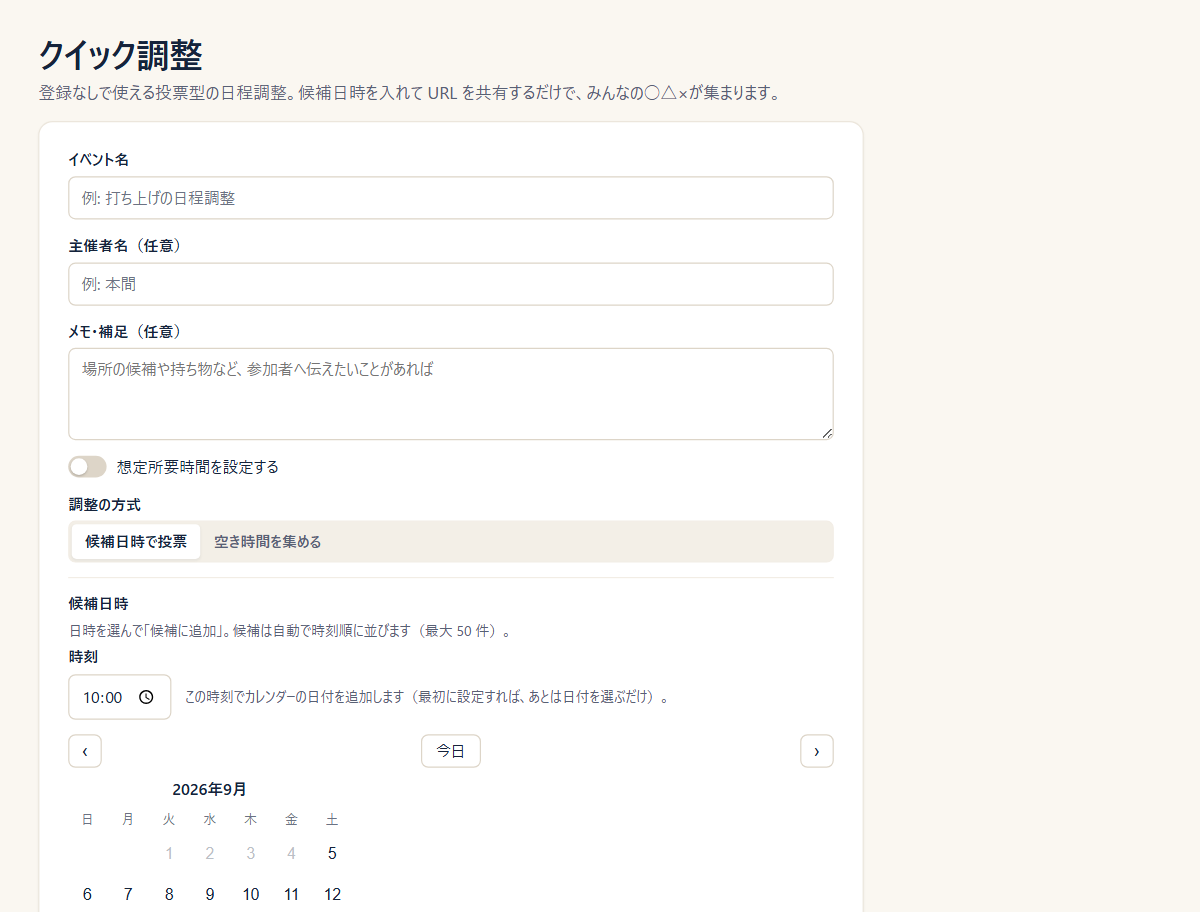
主催者も相手も、登録なし。URL を配って ○△× か空き時間を集めます。
メール・カレンダー登録はありません。最後の回答・編集から 90 日で消えます。

確定後の通知・会議 URL・カレンダー登録を自動化できます。
主催者も相手も、登録なし。URL を配って ○△× か空き時間を集めます。
メール・カレンダー登録はありません。最後の回答・編集から 90 日で消えます。
| 投票で調整 | 予約ページ | チーム予約ページ | メンバーで調整 | クイック調整 | |
|---|---|---|---|---|---|
| 候補 | 主催者が出す | 自動 | 自動 | 自動 | 主催者が出す |
| 確定 | 主催者 | 相手が選んだ時点 | 相手が選んだ時点 | 主催者 | 主催者 |
| 社外の相手 | 使えます | 使えます | 使えます | 組織内だけ | 使えます |
| 主催者の登録 | 要る | 要る | 要る | 要る | 不要 |
| カレンダー | 自分の空きから提案 | 自分の予定を外す | 担当者の予定を外す | 全員の予定を外す | 使えません |
| 確定の通知 | 使えます | 使えます | 使えます | 使えます | 使えません |
| 会議 URL | 使えます | 使えます | 使えます | Zoom だけ | 使えません |
| プラン | Free | Free | Pro | Pro | 無料 |
会議 URL とカレンダーは、連携したときに使えます。Free の上限は料金プランへ (クイック調整は数に含みません)。
上から順に当てはめてください。
自分も登録せず、すぐ決めたい
クイック調整組織のメンバーを選んで、全員の空きを探したい
メンバーで調整Pro候補を出して、○△× で答えてもらいたい
投票で調整空き枠を公開して、選んでもらいたい
ひとりで対応予約ページ複数で対応チーム予約ページPro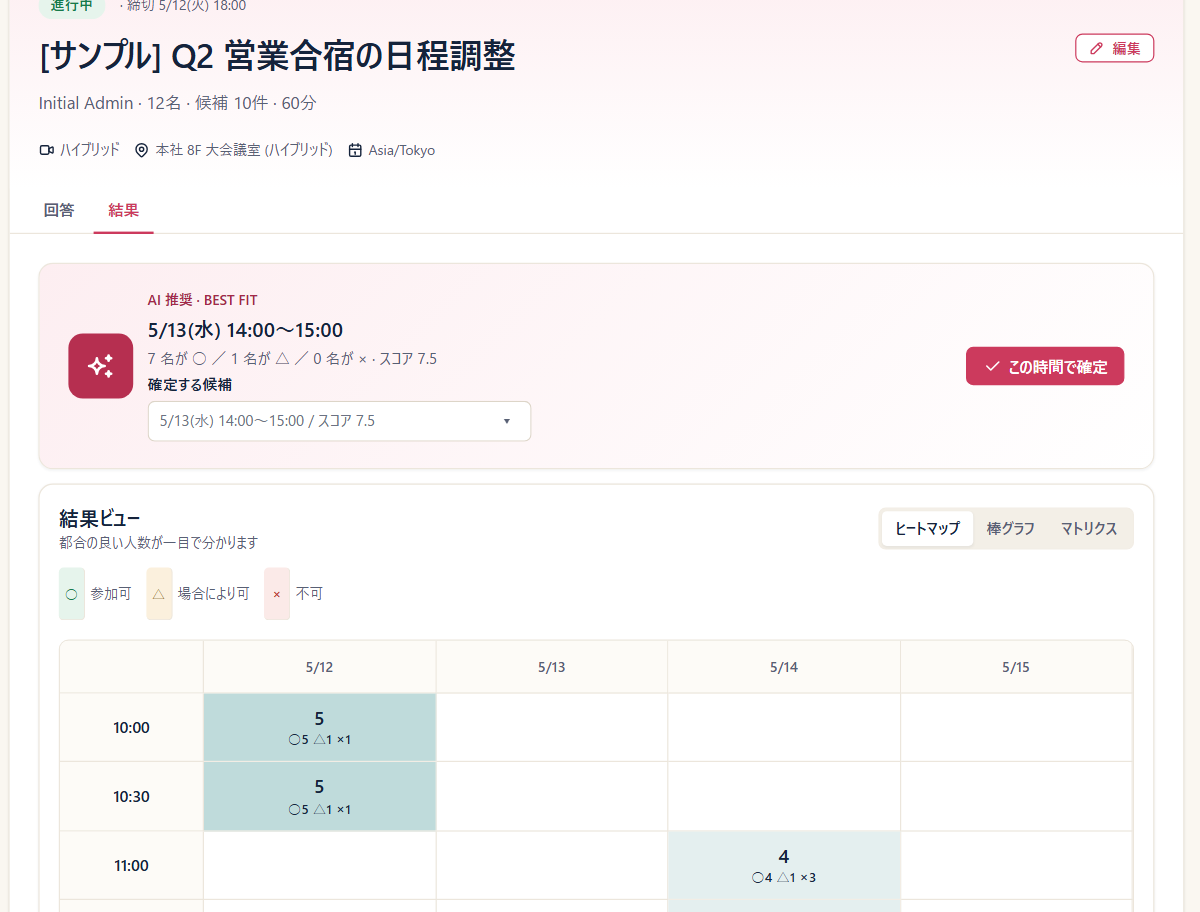
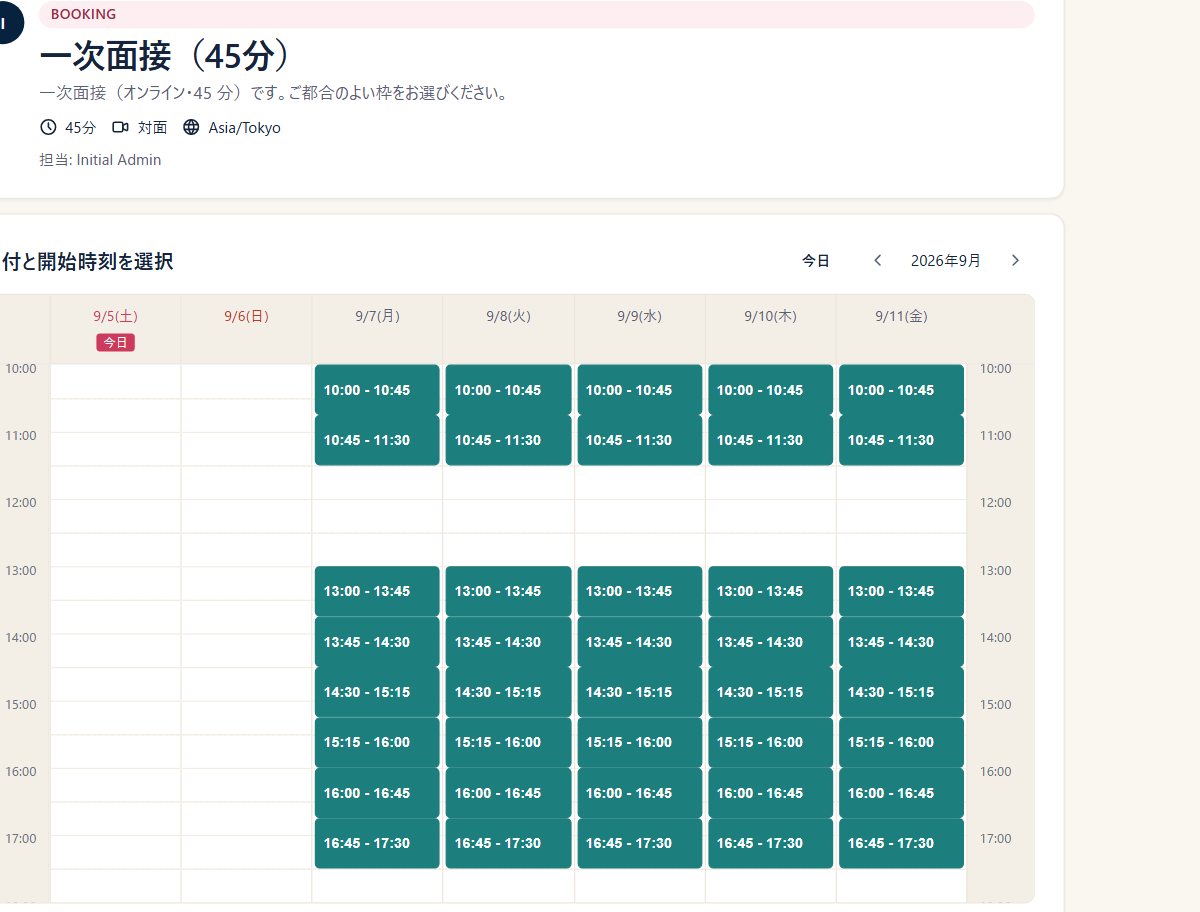
向いている:商談や相談の受付、一次面接
活用事例:予約ページで 1on1 の申し込みを受ける →予約ページを詳しく見る →向いている:営業やサポートの窓口、面接官がそろう面接
チーム予約ページを詳しく見る →向いている:社内の打ち合わせ、プロジェクトの会議
活用事例:同じ顔ぶれの日程を、保存した条件で何度も計算し直す →メンバーで調整を詳しく見る →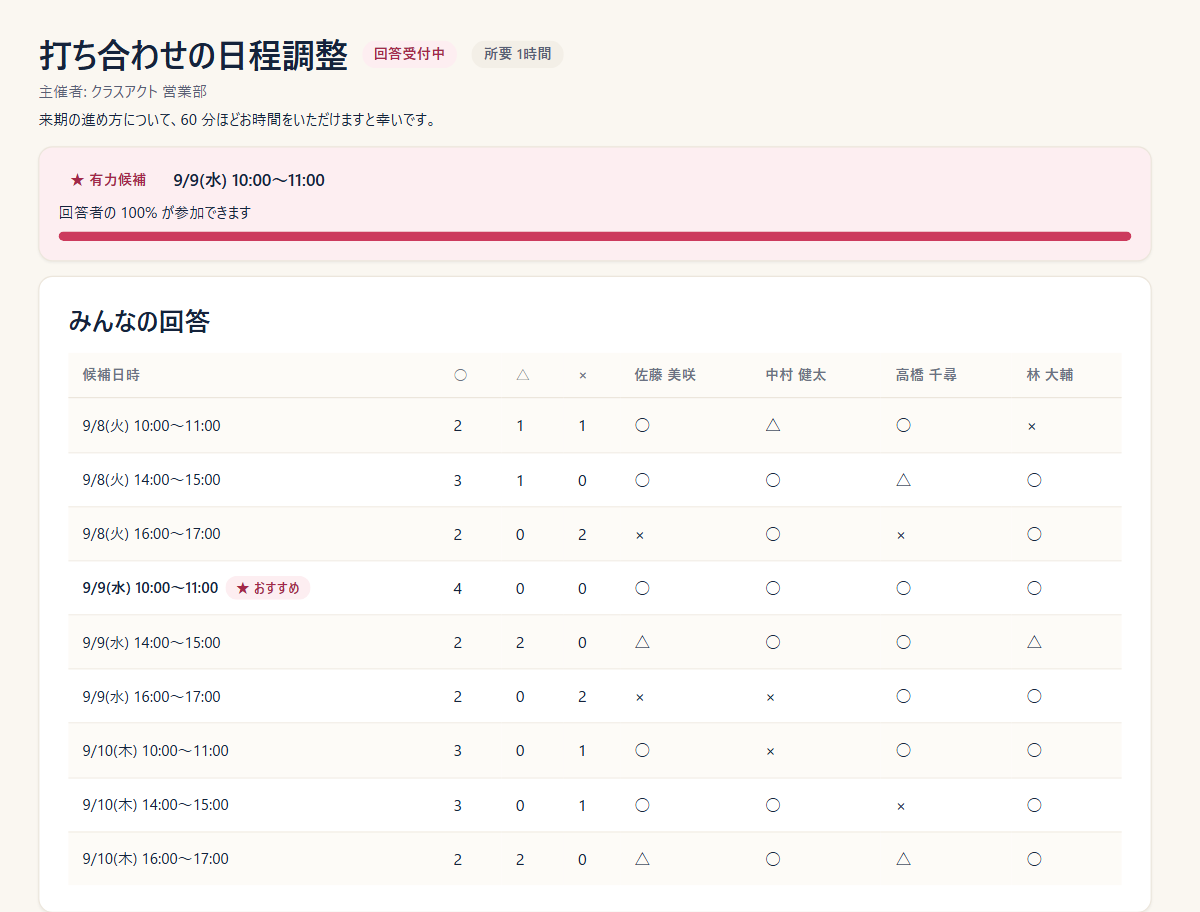
向いている:社外の人との会合、手早く決めたいとき
活用事例:登録なしで、社外の相手と日程を合わせる →クイック調整を詳しく見る →