こんなときに
- 商談や相談の受付URL を渡せば、その場で確定
- 採用の一次面接確定メールとリマインダまで自動
- 署名や Web サイトに1 本の URL で、いつでも受付
使い方は 3 ステップ
- 1条件を決める受付時間・所要時間・会議の方式を選ぶ
- 2URL を渡す初回は、URL に入る名前 (公開ハンドル) を決める
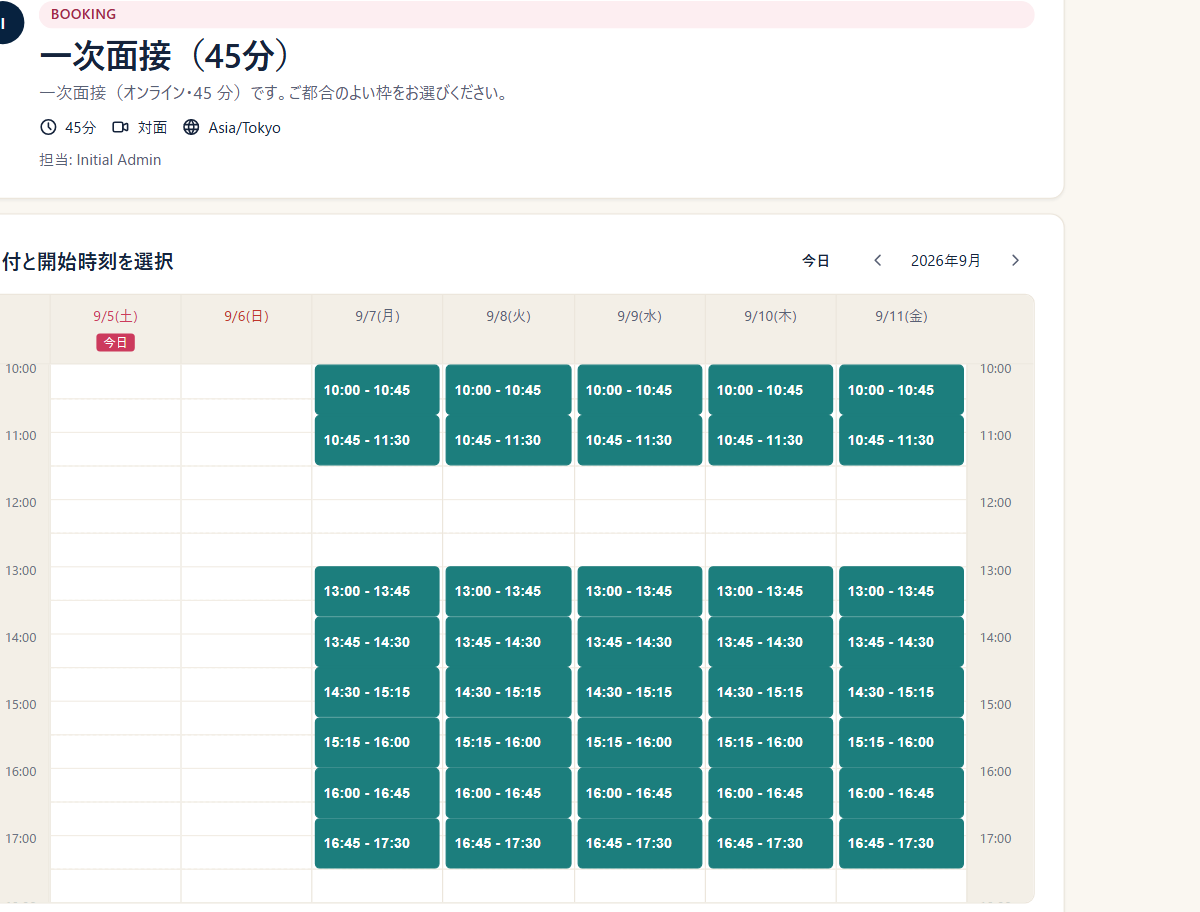
- 3相手が選ぶと確定確定メールが届く。連携していれば会議 URL と、主催者のカレンダーへの登録も
できること
- 予定がある時間は出さない「空き時間に反映」にしたカレンダーの予定と、Tokiawase で自分が主催した確定済みの予定を外す
- 前後の余裕と 1 日の上限前後に空ける時間・直前の予約の禁止・1 日に受ける件数
- 会議 URL の自動発行連携した Zoom・Google Meet・Webex・nCha から選ぶ
- 確定メールとリマインダ.ics 付きの確定メールと、24 時間前・1 時間前のリマインダ (nCha を除く)
- 相手が自分で変更・取り消し確定メールの相手用 URL から、締め切り (既定は 24 時間前) まで (nCha を除く)
- 1 回だけ使える URL Pro特定の相手に渡す、1 回きりの URL (ワンタイムリンク)
ほかの方式が合うとき
仕様と上限
受付時間を決めて URL を渡すと、相手が空き枠を選んで予約します。承認の手順は無く、選ばれた時点で確定します。既定値と変えられる範囲、カレンダーを読めないときに空き枠が0件になる理由、会議形式の選択肢、停止と削除の違いをまとめます。
公開日:
受付時間を決めて URL を渡すと、相手が枠を選んで予約します。承認は無く、選ばれた時点で確定します。
相手が枠を選んだ時点で予約が確定します
相手が枠を選んで送ると、確定済みの予定がその場で作られます。相手は参加者として登録され、その枠に出席する回答が入ります。
公開ハンドルを保存するまで URL は発行されません
公開 URL は /p/{公開ハンドル}/{slug} の2階層です。ハンドルが空だと「公開ハンドルを設定すると予約 URL を共有できます」と出て、コピーできません。ハンドルは a-z・0-9・ハイフン・アンダースコアの3〜64文字(group と u は不可)、slug は a-z・0-9・ハイフンの3〜64文字で未入力なら自動採番です。保存すると /p/u/{公開ハンドル} に公開中の予約タイプが並び、「一覧から除外」を選ぶと外れますが、URL は開けます。手順は予約ページを公開する準備へ。
決められるのは受付時間と、枠をどこまで絞るか
| 項目 | 既定値 | 範囲 |
|---|---|---|
| 所要時間 | 30分 | 5〜480分 |
| 前バッファ / 後バッファ | 各0分 | 各0〜120分 |
| 曜日ごとの受付時間 | 月〜金 10:00-18:00、土日は「休」 | 曜日ごとに複数 |
| 予約受付期間 | 今日から60日間 | 今日からN日間/N日後〜M日後/固定期間。1〜365日 |
| 最小予告 | 0分 | 0〜43,200分(30日) |
- 一日最大件数は既定で未設定です。1〜100件を設定すると、届いた日は空き枠が出ません。
- 除外日は最大100日で、曜日ごとの受付時間より優先して外れます。
- タイムゾーンの既定は Asia/Tokyo で、相手側に切り替えるボタンはありません。基準はTokiawase のリンクが届いたらへ。
カレンダーを読めないときは空き枠を1件も出しません
空き枠は「曜日ごとの受付時間」を所要時間と前後バッファの幅で区切り、ホストが主催する確定済みの予定と「空き時間に反映」を入れたカレンダーの予定を差し引いて作ります。そのカレンダーを読めないときは1件も出しません。
並ぶのは接続済みの会議ツールと「対面」「ハイブリッド」です
会議形式は Zoom / Microsoft Teams / Google Meet / Webex / nCha / 対面 / ハイブリッドの7つです。並ぶのは接続済みのものと、常に選べる「対面」「ハイブリッド」だけです。
- Google Meet は書き込めるカレンダーを持つ Google 接続があるとき、nCha は接続が有効なときだけ並びます。
- Zoom / Microsoft Teams / Webex は「会議URLを発行するアカウント」を作成時に固定します。
- 会議URLを出したくないときは「対面」か「ハイブリッド」を選びます。「なし」は無く、予約タイプ側に「会議 URL を自動発行」の切り替えもありません。
接続が切れた予約タイプは通知ごと止まります
作成後に接続が切れると、会議形式が「(未接続) Zoom」に変わります。URL を発行する方式(Zoom / Microsoft Teams / Google Meet / Webex)で URL を出せなかった予約は配信の手前で止まり、確定通知・リマインダ・Webhook もまとめて止まります。「対面」「ハイブリッド」と Google Meet は、カレンダー登録の失敗でも同じです。
予約が入ると4つの処理が順に動きます
- 会議URLの発行(URL を出す方式のとき)
- カレンダーへの予定登録(作成先があるとき)
- 確定通知メール(ホストと相手へ、.ics 添付つき)
- 開催前リマインダの予約(開始の24時間前と1時間前)
この4つを個別にオフにする画面はありません。中身は確定したあとに自動で行われることへ。
配り方は4つの操作で変えられます
- ワンタイムリンクは Pro・Business プランの機能です。1回予約されると無効になる使い捨ての URL で、有効期限は発行するときに7日・14日・30日・カスタム(1〜30日)から選び、あとから「有効期限を変更」で延ばしたり「期限なし」にしたりできます。使えないリンクには「このワンタイムリンクは、すでに使用されたか無効になっています。」と出ます。
- QRコードは公開ページの URL を PNG で保存できます。
- 「共有 (共同管理者)」で組織のメンバーを最大20名まで指定し、編集と一覧表示を任せられます。削除はホストだけです。
- 「複製」は設定を引き継いだ予約タイプをもう1つ作ります。
担当者が複数いるときはチーム予約ページへ。
停止と削除は結果が違います
操作メニューの「停止する」で公開が止まり、相手には「予約ページが見つかりません」と出ます。「アクティブにする」で戻せます。公開 URL slug を変えると、配った URL は開けなくなります。固定期間の受付が終わると「受付終了」だけになります。