
Outlook の予定表で日程調整|社内・社外で空き時間を共有して決める方法
Outlook の予定表を使った日程調整の進め方を解説します。社内では出席者の空き状況を見て会議の招待を送る方法、予定表を共有するときの公開の範囲、社外の相手に空き時間を伝えるメールの例文、予定表を日程調整に使うときの注意をまとめました。
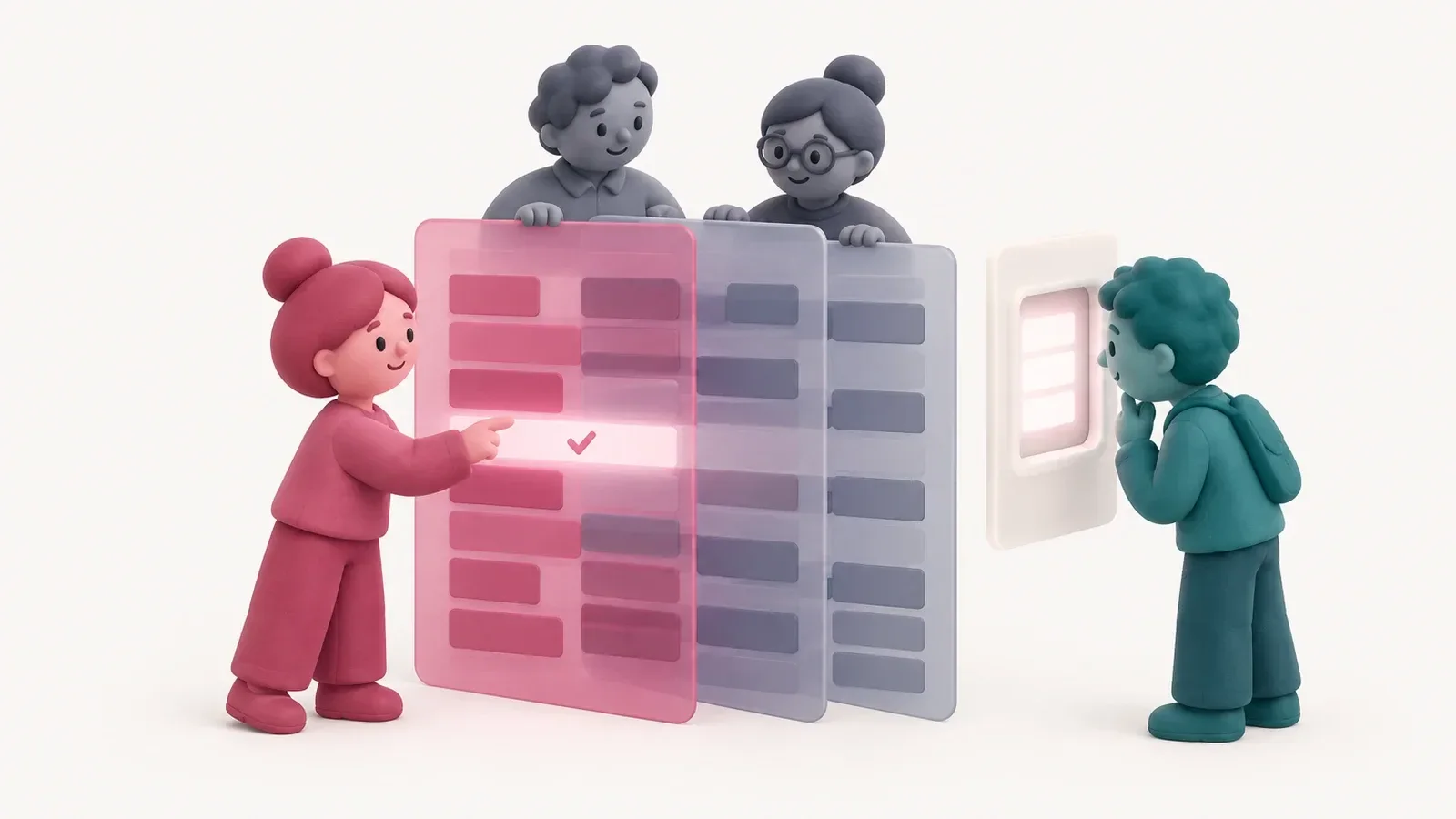
Outlook の予定表で日程調整をするときは、社内の相手なら会議を作る画面で出席者の空き状況を並べて見て、全員が空いている時間に招待を送ります。社外の相手には予定表を見せられないので、空き時間をメールに書き出すか、空き枠だけを見せる仕組みを使います。
この記事では、Outlook の予定表を使った日程調整の進め方を、社内と社外に分けて紹介します。
この記事で分かること
- Outlook の予定表でできる日程調整の方法と、使い分け
- 社内の相手と、出席者の空き状況を見て会議を決める進め方
- 予定表を共有するときに選びたい公開の範囲
- 社外の相手に空き時間を伝えるメールの例文
- 予定表を日程調整に使うときに気をつけたいこと
Outlook の予定表でできる日程調整の方法
Outlook の予定表を使った日程調整には、主に 4 つの方法があります。相手が同じ組織の中にいるかどうかで選びます。
| 方法 | 向いている相手 | 注意したい点 |
|---|---|---|
| 会議を作る画面で、出席者の空き状況を見る | 同じ組織の人 | 相手の予定表が見える設定になっている必要がある |
| 予定表を共有する | 同じチームの人、秘書やアシスタント | 公開の範囲によっては、予定の件名まで見える |
| 空き時間をメールに書き出す | 社外の人 | 書き出したあとに予定が入ると、候補がずれる |
| 空き枠だけを見せる予約ページの URL を送る | 社外の人、複数の相手 | 予約ページの側でカレンダーを連携しておく |
社内の相手と日程を決める
出席者の空き状況を並べて見る
Outlook で新しい会議を作り、出席者に相手を入れると、出席者ごとの予定の入り具合を時間の軸で並べて見る画面が使えます。全員の空いている時間を探して、そのまま開始と終了の時刻を選び、招待を送ります。
相手の予定は、予定ありや仮の予定といった状態だけが見えるのが一般的で、件名まで見えるかは相手の共有の設定によります。
予定表を共有するときの公開の範囲
同じチームの人と日常的に日程を合わせるなら、予定表を共有しておくと、会議を作る前に空き時間を確かめられます。共有するときは、相手に見せる範囲を選べます。
- 空いているかどうかだけ: 日程調整にはこれで足ります。予定の中身は見えません
- 件名と場所まで: 誰と何の会議かが見えるので、同じ部署の中に限るのが安心です
- すべての詳細: 代理で予定を管理する秘書やアシスタント向けです
予定の公開方法を正しく入れる
相手から見える空き状況は、自分の予定に付けた公開方法で決まります。移動の時間や集中して作業したい時間も、公開方法を予定ありにして入れておくと、その時間に会議を入れられずに済みます。逆に、参加してもしなくてもよい予定を予定ありにしておくと、候補が減ります。
社外の相手と日程を決める
社外の人には、自分の予定表を見せられません。空き時間を Outlook の予定表で確かめ、候補をメールに書き出して送ります。
空き時間を書き出すときのコツ
- 候補は 3〜5 つに絞り、曜日と終わりの時刻まで書きます
- 書き出した候補の時間は、Outlook の予定表に仮の予定として押さえておくと、返事を待つ間にほかの予定が入るのを防げます
- 返事が来たら、選ばれなかった候補の仮の予定を消します
決まったら会議の招待を送る
日時が決まったら、Outlook で会議を作り、出席者に相手のメールアドレスを入れて招待を送ります。招待を送ると相手の予定表にも登録しやすくなり、オンラインの会議なら URL も一緒に届けられます。
社外の相手に空き時間を伝えるメールの例文
件名: お打ち合わせの日程のご相談 株式会社△△ ◯◯様 いつもお世話になっております。(自社名)の(氏名)です。 来月のお打ち合わせにつきまして、日程のご相談をさせてください。 1時間ほどを予定しており、下記の日時でしたら私の予定が空いております。 ・12月8日(火)10:00〜11:00 ・12月9日(水)15:00〜16:00 ・12月11日(金)13:00〜14:00 ご都合のよい日時をお知らせいただけましたら、会議の招待をお送りいたします。 いずれも難しい場合は、ご都合のよい日時をいくつかお知らせください。 どうぞよろしくお願いいたします。
返事が来たら、会議の招待の本文に一言添えて送ります。
件名: 【日程確定】12月9日(水)お打ち合わせ ◯◯様 ご返信ありがとうございます。 12月9日(水)15:00〜16:00 で会議の招待をお送りいたします。 ご確認のうえ、ご承諾いただけますと幸いです。 当日はどうぞよろしくお願いいたします。 (自社名)(氏名)
予定表を日程調整に使うときの注意
- 予定の入れ忘れ: 口頭で約束した予定や、外出の移動時間が入っていないと、空いているように見えてしまいます
- 予定表が複数ある: 会社の予定表と個人の予定表を分けている場合、片方だけを見て候補を出すと、もう片方の予定と重なります
- 仮の予定の消し忘れ: 押さえた候補の仮の予定を消さないと、ほかの人から見て空き時間が減ったままになります
- タイムゾーン: 海外の相手には、予定表の時刻をそのまま書かず、どの地域の時刻かを添えます
Tokiawase でのやり方
Tokiawase では、Microsoft 365 / Outlook のカレンダーを連携すると、予定の入っている時間を予約ページの空き枠から自動で外せます。社外の相手には予定表の中身を見せず、空いている枠だけを見せて選んでもらえます。
- 左ナビの「ツール」>「連携設定」で、「Microsoft 365 / Outlook」をつなぎます。接続は利用者ごとです。
- 予定を読ませたいカレンダーごとに「空き時間に反映」を入れます。会社と個人のように複数のカレンダーがあるときは、両方に入れておくと、どちらの予定とも重なりません。
- 確定した予定を書き込む「予定の作成先カレンダー」を 1 つ選びます。
予定の入っている時間を空き枠から外すのは、予約ページ・チーム予約ページ・メンバーで調整です (投票で調整では候補をホストが並べます。作成画面で自分のカレンダーを照会して、空いている時間を候補に足すこともできます)。Outlook の予定のうち、公開方法が空き時間か他の場所で作業中の予定と、キャンセルされた予定は、埋まっている時間に数えません。仮の予定・予定あり・外出中の予定は埋まっている時間として外れます。候補の計算に使うのは予定の有無だけで、予約ページを開いた相手に件名は見えません。
確定すると、作成先のカレンダーに予定が 1 件入ります。Zoom や Microsoft Teams などで会議の URL を発行した場合は、その予定の本文にも URL が入ります。予定の出席者に相手は登録されず、Outlook から招待は送られません。相手には Tokiawase から確定のメール (.ics 付き) が届きます。
例文の打ち合わせを予約ページで受ける場合の設定の例です。
| 項目 | 設定の例 |
|---|---|
| 空き時間に反映 | 会社の予定表と、個人の予定表の両方 |
| 予定の作成先カレンダー | 会社の予定表 |
| 所要時間 | 60 分 |
| 前バッファ / 後バッファ | 15 分 / 15 分 |
| 曜日ごとの受付時間 | 月〜金 10:00〜18:00 |
| 予約受付期間 | 今日から 30 日間 |
「空き時間に反映」に入れたカレンダーが 1 つでも読めないときは、重なった予約を防ぐため、空き枠を 1 件も出しません。つなぎ方と確認の手順は カレンダーと会議ツールをつなぐ、予約ページの設定は 予約ページ にあります。
よくある質問
社外の人にも Outlook の予定表を共有してよいですか。
Outlook と Google カレンダーの両方を使っています。どちらで日程を決めればよいですか。
社内の複数人の空き時間を、まとめて探す方法はありますか。
仮押さえした候補は、いつ消せばよいですか。
まとめ
- 社内の相手とは、会議を作る画面で出席者の空き状況を見て招待を送る
- 予定表を共有するときは、空いているかどうかだけを見せる範囲にする
- 社外の相手には、候補をメールに書き出し、その時間を仮の予定で押さえる
- 会社と個人など複数の予定表があるときは、両方を見て候補を出す
- 予定表を見せずに空き枠だけを渡すなら、カレンダーを連携した予約ページを使う

関連記事

会議・Web 会議の招待メール例文|社内・社外の書き方と出欠の返信
会議・Web 会議の招待メール (インビテーション) の書き方を、社内向け・社外向けの例文で解説します。件名・日時・会議の URL・議題の書き方、出席と欠席の返信の例文、カレンダーの招待との使い分けまでまとめました。
Googleカレンダーと連携した予約受付の作り方|空き時間だけを見せて二重予約を防ぐ
Googleカレンダーの予定をもとに、空いている時間だけを相手に見せて予約を受け付ける方法を解説します。受付時間・所要時間・前後の空き時間の決め方、二重予約を防ぐ仕組み、確定後の予定登録と会議URLまで、設定の手順と運用のコツをまとめました。

日程調整メールの英語例文|件名・候補日と時差の書き方・返信とお礼
海外の取引先と打ち合わせの日程を決めるときに使える、英語の日程調整メールを例文つきで紹介します。件名の付け方、候補日と時差の書き方、承諾の返信、確定後のお礼までを、日本語との対応表とあわせてまとめました。