
日程調整表をエクセルで作る|テンプレートの項目と○△×の集計のしかた
日程調整表をエクセルなどの表計算ソフトで作る方法を解説します。候補と参加者の並べ方、テンプレートの項目、○△×を COUNTIF で数える式と点数の付け方、共有するときの注意、回答をお願いするメールの例文をまとめました。
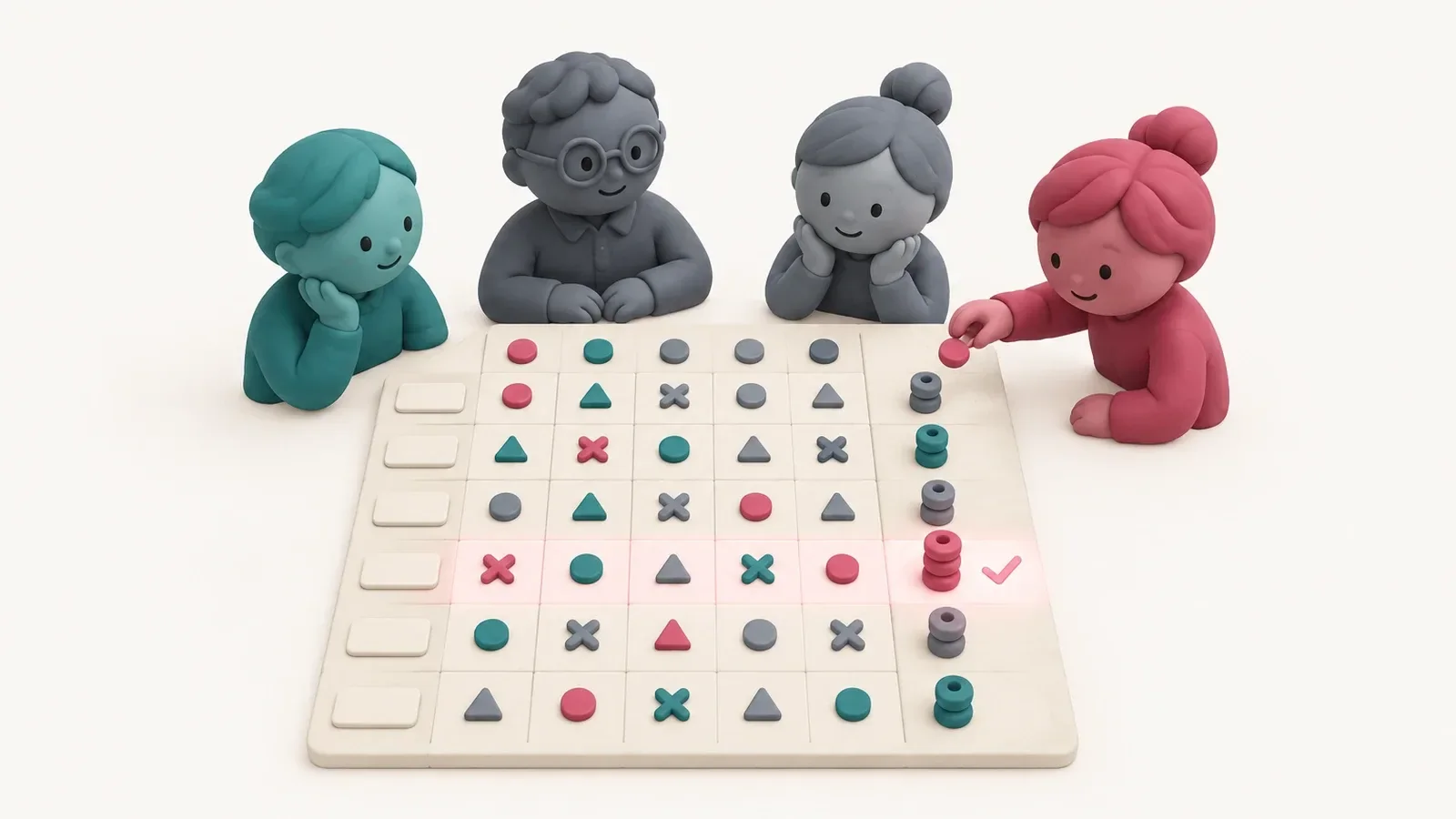
日程調整表をエクセルで作るときは、縦に候補日時、横に参加者を並べ、右端に ○ の数と点数の列を置きます。COUNTIF で ○ と △ を数え、○ を 1 点・△ を 0.5 点として足すと、最も多くの人が出られる候補がひと目で分かります。
この記事では、そのまま使える表の形と、集計の式、共有するときの注意を紹介します。
この記事で分かること
- エクセルの日程調整表が向いている場面
- 日程調整表のテンプレートの形と、入れる列
- ○△×を数える COUNTIF の式と、点数の付け方
- 表を共有して回答してもらうときの注意
- 回答をお願いするメールの例文
エクセルの日程調整表が向いている場面
表計算ソフトの日程調整表は、参加者が同じファイルを開ける社内の調整に向いています。社外の人が混ざると、ファイルの共有の設定が難しくなります。
| 場面 | エクセルの表 | 理由 |
|---|---|---|
| 部署内 6 人の定例会の日時を決める | 向いている | 全員が同じ共有フォルダーを開ける |
| 研修の日程を、部署ごとに表で集めて人事がまとめる | 向いている | 表をつなげて全体を集計できる |
| 社外 3 社と合同の打ち合わせを決める | 向いていない | 社外の人にファイルを編集してもらう設定が要る |
| スマートフォンから答えてもらう飲み会の日程 | 向いていない | 小さな画面でセルに記号を入れるのは手間がかかる |
日程調整表のテンプレートの形
縦に候補、横に参加者を並べる
候補日時を行に、参加者を列に並べます。参加者が増えても右に列を足すだけで済み、候補ごとの集計の式を横に伸ばせます。候補は「12月7日(月)10:00〜11:00」のように、曜日と時間帯まで 1 つのセルに書きます。
テンプレートの例
A 列に候補、B〜E 列に参加者、F〜H 列に集計を置いた形です (参加者が 4 人の例)。
| 候補日時 (A) | Aさん (B) | Bさん (C) | Cさん (D) | Dさん (E) | ○の数 (F) | △の数 (G) | 点数 (H) |
|---|---|---|---|---|---|---|---|
| 12月7日(月)10:00〜11:00 | ○ | △ | ○ | × | 2 | 1 | 2.5 |
| 12月8日(火)14:00〜15:00 | ○ | ○ | ○ | ○ | 4 | 0 | 4 |
| 12月9日(水)16:00〜17:00 | × | ○ | △ | 項目 | 1 | 1 | 1.5 |
| 12月10日(木)10:00〜11:00 | ○ | × | ○ | △ | 2 | 1 | 2.5 |
表の上の 1〜2 行目には、会議の名前・所要時間・場所・回答の締切を書いておきます。表の下には「○: 参加できる / △: 調整すれば参加できる / ×: 参加できない」と記号の意味を書きます。
入れておきたい列
参加者の列のほかに、「備考」の行を最後に 1 行足しておくと、「12月9日は 16:30 から参加」のような補足を書いてもらえます。セルのコメントより、行に書いてもらうほうが見落としません。
○△×の集計のしかた
○ と △ の数を数える
2 行目の候補なら、F2 に `=COUNTIF(B2:E2,"○")`、G2 に `=COUNTIF(B2:E2,"△")` と入れ、下の行へコピーします。参加者の列を足したときは、範囲の右端を伸ばします。
点数を付けて並べる
H2 に `=F2+G2*0.5` と入れると、○ を 1 点、△ を 0.5 点とした点数になります。○ の数だけで比べると、△ が多い候補を見落とすためです。必須の人がいる場合は、点数より先に、その人が × の候補を外します。
未回答の人を数える
I 列を足して I2 に `=COUNTBLANK(B2:E2)` と入れると、空いているセルの数が出ます (上の例では 12月9日の行が 1)。列の一番下の行で同じ式を縦に使えば、まだ 1 つも答えていない人も分かります。
最も点数の高い候補に色を付ける
条件付き書式で、A2:H5 に `=$H2=MAX($H$2:$H$5)` の式を設定し、塗りつぶしの色を選びます。点数が同じ候補が複数あれば、どれにも色が付くので、そこから開始の早い候補や会議室の空きで選びます。
表を共有して回答してもらうときの注意
- 記号の揺れ: 「○」(丸) と「〇」(漢数字のゼロ) は見た目が似ていますが、COUNTIF では別の文字として扱われます。データの入力規則でリストを「○,△,×」にして、選ぶだけにします
- 上書き: 同時に開いた人の入力が消えることがあります。共同編集できる保存場所に置くか、回答する列を人ごとに分けて書いてもらいます
- 行の並べ替え: 回答の途中で候補の行を並べ替えると、参加者の列とずれます。並べ替えは締切のあとにします
- 締切後の扱い: 締切が来たら、ファイルを読み取り専用にして、確定の連絡を出します
日程調整表への回答をお願いするメールの例文
件名: 【ご回答のお願い】12月の定例会の日程調整表 営業部の皆さま お疲れさまです。(氏名)です。 12月の定例会の日程を決めるため、日程調整表への記入をお願いします。 ・ファイル: (共有フォルダーのファイルのリンク) ・所要時間: 60分(第 2 会議室) ・候補: 12月7日(月)〜12月10日(木)の 4 つ ・記入の締切: 12月2日(水)17:00 ご自分の名前の列に、候補ごとに ○ / △ / × をリストから選んでください。 補足があれば、表の一番下の「備考」の行に書いてください。 12月3日(木)中に、決まった日時をお知らせします。 よろしくお願いします。
Tokiawase でのやり方
Tokiawase の「投票で調整」を使うと、エクセルで組んだ表と式の部分を作らずに済みます。ホストが候補日時を並べ、参加者は回答ページで候補ごとに ○ / △ / × を選びます。集計の式は上で紹介した点数と同じ考え方で、○ の人数 + △ の人数 × 0.5 のスコアが候補ごとに自動で計算されます。
- 回答の集まり方: 「回答状況」に回答した人数と、参加者ごとの「回答済」「未回答」が出ます。未回答の人を数える式は要りません
- 結果の見方: 「ヒートマップ」「棒グラフ」「マトリクス」の 3 つの表示を切り替えられ、最上位の候補が「AI 推奨 · BEST FIT」の欄に入ります。同点のときは、その旨の案内が出ます
- 参加者の登録: エクセルで管理している名簿は、「CSV インポート」で取り込めます。1 行に 1 名で、「名前,メールアドレス」か「メールアドレス」の形です
- 記号の揺れ: 回答はセルをタップして ○ → △ → × と切り替える形なので、記号の打ち間違いが起きません
例文の定例会を、投票で調整で作る場合の設定の例です。
| 項目 | 設定の例 |
|---|---|
| 所要時間 | 60 分 |
| 候補日時 | 12月7日(月)〜12月10日(木)の 4 件 |
| 参加者 | 営業部の 5 名 (名簿を CSV インポート) |
| 回答締切 | 12月2日(水)17:00 |
| 未回答者へ自動催促 | オン (締切の 24 時間前と 3 時間前) |
| 会議方式 | 対面 (場所に「第 2 会議室」) |
ホストが候補を 1 つ選んで確定すると、メールアドレスのある参加者に確定のメール (.ics 付き) が届きます。確定の連絡を自分で書く必要もありません。作り方の手順は 投票で調整の作り方 にあります。アカウントを作らずに試すなら、クイック調整 でも○△×の投票ができます (メールの送信やカレンダーへの登録はありません)。
よくある質問
エクセルの日程調整表で、○ が数えられません。
点数が同じ候補が並んだときはどう選びますか。
社外の人にもエクセルの表で答えてもらえますか。
日程調整表は、候補を何行まで並べるのがよいですか。
まとめ
- 日程調整表は、縦に候補日時、横に参加者、右端に集計の列を置く
- COUNTIF で ○ と △ を数え、○ を 1 点・△ を 0.5 点として点数を出す
- 記号の揺れを防ぐため、データの入力規則で ○ / △ / × を選ぶ形にする
- 回答の途中で行を並べ替えない。締切後は読み取り専用にする
- 集計の式や確定の連絡まで省くなら、○△×の投票で調整する方法もある

関連記事
登録不要の日程調整ツールを選ぶポイント|複数人の予定をスムーズに集める方法
参加者が登録不要で使える日程調整ツールの選び方を解説。投票、予約ページ、チーム予約ページ、メンバーで調整の違いと、確定後の通知や会議URL発行の確認点を整理します。
無料の予約システムの選び方|導入前に確認したい機能のチェックリスト
無料で使える予約システムを選ぶときに確かめたい点を、チェックリストにまとめました。無料の範囲によくある制限、受付時間・前後の空き時間・一日の上限件数などの受付の条件、予約後の通知、変更とキャンセル、場面別に見るべき点を解説します。
日程調整を電話でするときの話し方|聞き方・折り返し・メールでの確認
日程調整を電話でするときの話し方を、そのまま使える言い回しで解説します。かける前の準備、候補の出し方と聞き方、復唱のしかた、相手が不在のときの伝言と折り返しの頼み方、電話のあとに送る確認のメールの例文までまとめました。